아이폰 바꿨다면 옆에 두기만 하세요! 컴퓨터 없이 10분 만에 끝내는 아이폰 마이그레이션 빠른 시작 가이드
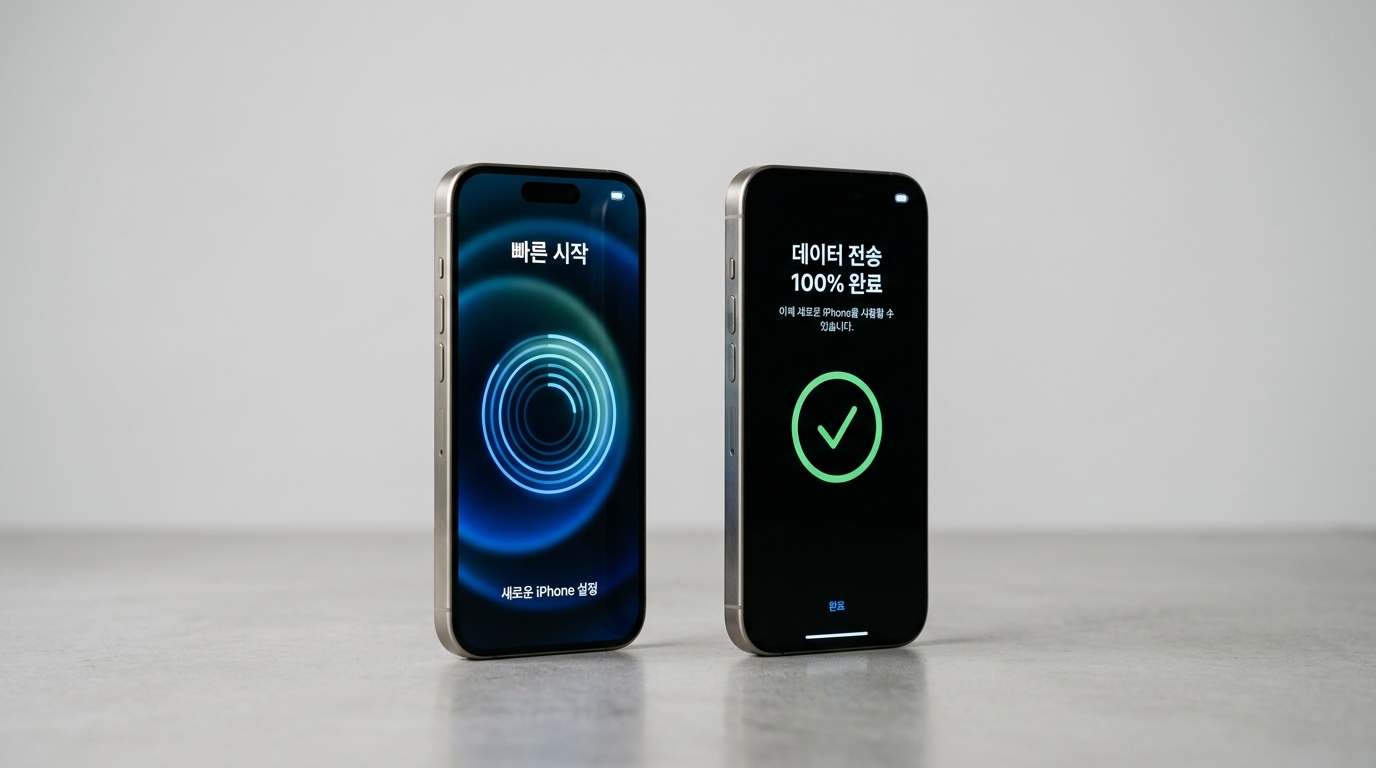
영롱한 새 아이폰을 언박싱하고 전원을 켰을 때 가장 먼저 마주하는 고민, 바로 예전 폰에 있던 수만 장의 사진과 앱, 문자, 금융 인증서들을 어떻게 옮겨야 할까 하는 걱정이죠.
예전에는 컴퓨터에 아이튠즈(iTunes) 프로그램을 깔고 케이블을 연결해 몇 시간씩 백업과 복원을 거쳐야 했지만, 이제는 세상이 정말 편해졌어요.
새 아이폰 옆에 쓰던 옛날 아이폰을 가까이 가져다 대기만 하면 마법처럼 모든 데이터가 1:1로 고스란히 복제되는 애플의 빠른 시작(Quick Start) 마이그레이션 기능이 있으니까요.
오늘은 컴퓨터도, 외장 하드도 필요 없이 아이폰 두 대만으로 10분 만에 완벽하게 영혼까지 백업하는 실전 꿀팁과 주의사항을 친절하게 알려드릴게요!
아이폰 빠른 시작 전 필수 준비 3가지
1. 두 아이폰 모두 배터리를 60% 이상 충전하거나 충전기에 연결하기
2. 기존 아이폰의 블루투스(Bluetooth)와 와이파이(Wi-Fi) 꼭 켜두기
3. 카카오톡 대화 내용 백업과 금융 앱 공인인증서 비밀번호 미리 확인하기
1. 두 폰을 가까이 두면 시작되는 마법
새 아이폰의 전원을 켜고 언어(한국어)와 국가(대한민국)를 선택하면 안녕하세요(Hello) 화면이 뜹니다. 이때 쓰던 기존 아이폰의 화면 잠금을 풀고 새 아이폰 바로 옆에 나란히 놓아보세요.
- 기존 아이폰 화면에 [새로운 iPhone 설정]이라는 팝업 창이 자동으로 스르륵 떠오릅니다.
- 하단의 [계속] 버튼을 터치합니다.
- 새 아이폰 화면에 푸른빛의 동그란 소용돌이 애니메이션(파티클 구체)이 나타납니다.
- 기존 아이폰의 카메라 뷰파인더 원 안에 새 아이폰의 소용돌이 패턴을 맞춰서 비춰줍니다.
이렇게 하면 두 아이폰이 무선으로 보안 페어링을 완료하고 본격적인 데이터 이전 준비 단계로 넘어갑니다.
2. [iPhone에서 직접 전송] vs [iCloud에서 다운로드]
인증이 끝나면 새 아이폰 화면에 데이터를 전송하는 방식을 선택하라는 안내가 나와요. 여기서 반드시 확인하셔야 할 중요한 차이점이 있습니다:
전송 방식 선택 꿀팁
· iPhone에서 직접 전송 (무조건 추천!): 기존 아이폰에서 새 아이폰으로 와이파이 다이렉트 신호를 쏘아 기기 대 기기로 직접 복제합니다. 사진, 알람, 메모, 배경화면, 앱 로그인 세션까지 100% 그대로 복사되는 영혼 백업 방식이에요.
· iCloud에서 다운로드: 평소 아이클라우드 유료 요금제를 쓰며 백업이 최신으로 되어 있는 분들만 추천해요. 무료 5GB만 쓰시는 분들은 사진이 누락될 수 있으니 피하시는 것이 좋습니다.
3. 데이터 전송 중 가장 자주 하는 실수와 주의사항
전송이 시작되면 두 기기 모두 화면에 [데이터 전송 중]이라는 문구와 함께 남은 시간(예: 약 15분 남음)이 표시됩니다. 이 시간 동안 꼭 지켜주셔야 할 안전 수칙들이 있어요:
- 두 기기를 절대로 멀리 떨어뜨려 놓지 마세요: 두 폰 사이의 거리가 1미터 이상 멀어지면 무선 전송이 끊겨 처음부터 다시 해야 할 수 있습니다.
- 전송 중에 전화를 걸거나 다른 작업을 하지 마세요: 전송이 완료되어 새 폰이 재부팅될 때까지 두 폰을 가만히 두시는 것이 가장 안전합니다.
- 유심(USIM) 칩은 언제 옮겨야 할까요? 데이터 전송이 완전히 끝나고 새 아이폰이 스스로 재부팅을 마친 뒤에 유심 트레이를 열어 유심을 옮겨 꽂으시는 것을 추천드려요.
4. 유선 C to C 케이블로 더 빠르게 전송하는 히든 팁
만약 사진과 4K 동영상이 100GB 이상 쌓여 있어서 무선으로 1시간 이상 걸린다고 뜬다면, 유선 케이블을 활용해 보세요!
아이폰 15 이후 기종은 C타입 포트를 지원하므로 양쪽이 C타입인 케이블(C to C)을 두 아이폰 사이에 직접 연결하면 전송 속도가 2~3배 이상 빨라지고 배터리 소모도 크게 줄일 수 있습니다. (라이트닝 포트를 쓰는 구형 아이폰의 경우 라이트닝 to C 케이블을 사용하시면 유선 전송이 가능해요.)
5. 마이그레이션이 끝난 후 꼭 해야 할 마무리 3단계
새 아이폰이 재부팅되면 쓰던 배경화면과 앱 아이콘 배치가 그대로 살아있는 모습을 보고 감탄하시게 될 텐데요. 완벽한 마무리를 위해 딱 3가지만 체크해 주세요:
- 앱 다운로드 대기: 앱의 설정과 데이터는 넘어왔지만 앱 본체는 앱스토어에서 순차적으로 다시 다운로드되므로, 와이파이에 연결해 두고 10~20분 정도 기다려 줍니다.
- 금융 앱 Face ID 재등록: 토스, 카카오뱅크, 시중은행 앱들은 보안을 위해 첫 로그인 시 페이스 아이디를 새로 한 번 인식시켜 주셔야 합니다.
- 기존 폰 초기화는 며칠 뒤에: 혹시라도 빠진 사진이나 인증서가 없는지 2~3일 정도 새 폰을 충분히 써보신 후 기존 폰을 초기화(재설정)하시는 것이 가장 안전합니다.
컴퓨터 없이도 내 소중한 일상과 사진을 10분 만에 고스란히 복제해 주는 애플의 빠른 시작 마이그레이션!
새 아이폰으로 기기를 바꾸는 날, 오늘 알려드린 순서대로 편안하게 옆에 올려두고 스마트한 새 폰 맞이를 시작해 보세요!